
- پرینتر را روشن کنید. مطمئن شوید که درب جلویی سرویس بسته است.
- “تعویض ریبون / منو” را فشار دهید. صدای درگیر شدن موتور را خواهید شنید.
- درب جلویی سرویس را باز کنید. اهرم سبز رنگ واقع در قسمت بالا سمت چپ را به سمت بالا برگردانید.
- واحد کاست ریبون مشکی را با نیروی یکنواخت و آهسته از پرینتر بیرون بکشید.
- با کارتریج جدید جایگزین کنید.
- کاست ریبون را به جای خود برگردانید، اهرم سبز را به حالت قفل شده برگردانید، درب سرویس را ببندید، و دستورات منوی LCD را دنبال کنید.
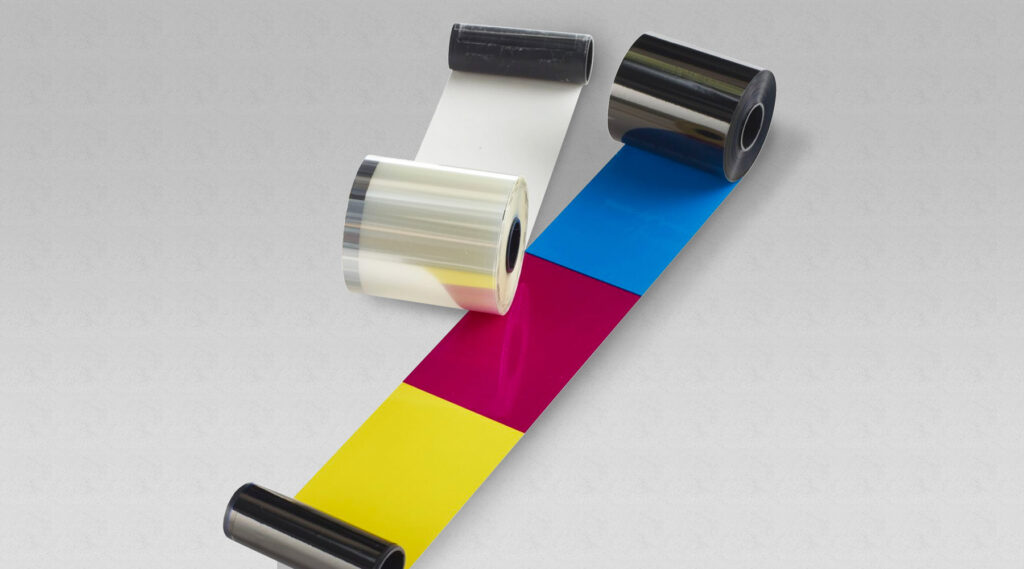
تعویض کارتریج ریبون پرینتر کارت در 6 مرحله
ریبون مهمترین مصرفی پرینتر کارت است و هر بار که تمام میشود باید کارتریج ریبون را بهدرستی تعویض کنید تا چاپ بعدی بدون خطا انجام شود. خوشبختانه طراحی کاست ریبون در پرینترهای NiSCA به گونهای است که این کار در 6 مرحله آسان و بدون نیاز به ابزار انجام میشود. در ادامه نکاتی را میخوانید که در کنار این مراحل، تعویض را مطمئنتر میکنند.
پیش از شروع، پرینتر را روشن نگه دارید و مطمئن شوید درب سرویس جلویی بسته است. با فشار دادن دکمه تعویض ریبون یا منو، موتور دستگاه درگیر میشود و صدای آن را میشنوید؛ این صدا طبیعی است و نشان میدهد دستگاه برای بیرون آوردن کاست آماده میشود. سپس درب را باز کنید، اهرم سبز بالا سمت چپ را به سمت بالا برگردانید و کاست را با نیرویی یکنواخت و آرام بیرون بکشید.
پس از جایگزین کردن کارتریج جدید، کاست را در جای خود قرار دهید، اهرم سبز را دوباره قفل کنید و درب را ببندید. در آخر دستورات صفحه LCD را دنبال کنید تا دستگاه ریبون جدید را شناسایی کند. اگر کاست بهراحتی جا نمیرود، آن را به زور فشار ندهید؛ معمولاً ریبون شل شده یا در جهت درست قرار نگرفته است و باید دوباره بررسی شود.
هنگام کار با ریبون نو، به سطح فیلم دست نزنید، چون چربی دست روی چاپ اثر میگذارد. ریبونها را در بستهبندی اصلی و دور از گرما، نور مستقیم خورشید و رطوبت نگه دارید و فقط ریبون سازگار با مدل پرینتر خود را استفاده کنید. ریبون نامناسب میتواند باعث پاره شدن فیلم، خطای شناسایی یا رنگهای ناصحیح شود.
زمان تعویض ریبون فرصت خوبی برای تمیز کردن هد چاپ و غلتکهاست. چند دقیقه وقت گذاشتن برای این کار، از خط افتادن روی کارت و گیر کردن آن جلوگیری میکند. راهنمای این کار را در مطلب تمیز کردن هد چاپ نیسکا بخوانید.
کیفیت ریبون مستقیماً روی کیفیت رنگ اثر دارد. چاپ با رنگ ۲۴ بیتی بیش از ۱۶ میلیون مقدار رنگ را ممکن میکند و همین موضوع باعث میشود تصاویر روی کارت دقیقتر و با تُن رنگی یکدست دیده شوند؛ اما این نتیجه فقط با ریبون سالم و درست نصبشده به دست میآید. برای دیدن مدلهایی که از این کیفیت پشتیبانی میکنند به دسته چاپگرهای نیسکا سر بزنید.
اگر سازمان شما مصرف بالایی دارد، بهتر است همیشه دستکم یک ریبون یدک در انبار داشته باشید تا چاپ کارت به دلیل تمام شدن ریبون متوقف نشود. هنگام سفارش هم به تاریخ تولید و شرایط نگهداری ریبون توجه کنید.
اگر نمیدانید کدام ریبون برای دستگاه شما مناسب است یا پس از تعویض با پیام خطا روبهرو شدید، تیم NiSCA ایران به عنوان نماینده رسمی نیسکا میتواند در تهیه ریبون سازگار، رفع خطا و تعمیر دستگاه کمک کند. هنگام تماس، مدل پرینتر و متن خطای نمایشدادهشده را آماده داشته باشید تا راهنمایی سریعتر انجام شود.
این نوشته بخشی از مجموعه مقالات آموزشی تیم NiSCA ایران است. پیشنهاد میکنیم نظر مشتری NiSCA درباره چاپگر کارت PR-C151، چاپ پرحجم و کیفیت برتر با چاپگر کارت PR-C151 و افزودن UV پنهان برای امنیت بیشتر کارت را هم مطالعه کنید و برای مقایسه بهتر، نگاهی به زمان مناسب تعویض غلتک تمیزکننده در پرینتر کارت و کیفیت چاپ استثنایی با پرینتر PR-C151 بیندازید.