
راهاندازی چاپگر کارت PR-C151 و نصب درایور
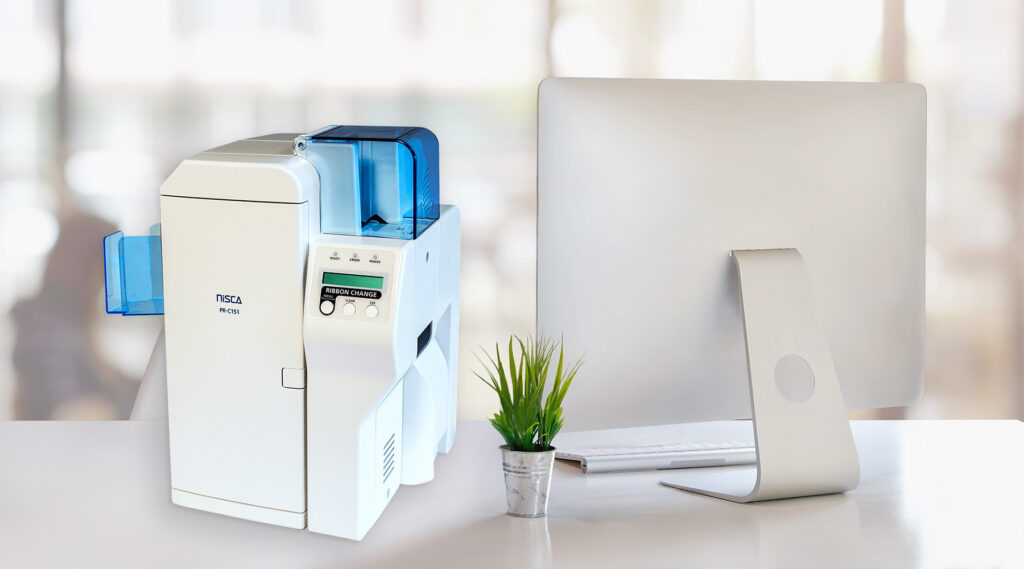
راهاندازی چاپگر کارت PR C151 کار پیچیدهای نیست و اگر مراحل را به ترتیب انجام دهید، در مدت کوتاهی میتوانید اولین کارت خود را چاپ کنید. نکته اصلی این است که پیش از اتصال برق و رایانه، ریبون و کارتها درست در دستگاه قرار گرفته باشند. در این نوشته مراحل ساده راهاندازی را با کمی توضیح بیشتر مرور میکنیم.
در مرحله اول کلید اصلی برق چاپگر را خاموش کنید، درپوش جلویی را باز کنید و ریبون را در جای خود نصب کنید. سپس کارتها را در مخزن ورودی قرار دهید؛ بهتر است کارتها را پیش از قرار دادن کمی از هم جدا کنید تا به هم نچسبند و به سطح چاپی آنها دست نزنید. بعد از بستن درپوش، کابل برق را به دستگاه وصل کنید.
مرحله بعد اتصال چاپگر به رایانه است. این مدل را میتوانید از طریق کابل USB یا شبکه اترنت به سیستم وصل کنید. اتصال USB برای یک رایانه سادهتر است و اتصال شبکه زمانی کاربرد دارد که چند کاربر بخواهند از یک دستگاه استفاده کنند. پس از اتصال، نصب درایور را از صفحه دانلودهای سایت انجام دهید تا رایانه چاپگر را شناسایی کند.
محل قرار گرفتن دستگاه هم در عمر آن مؤثر است. چاپگر را در محیط بسیار پرگرد و غبار یا مرطوب، زیر نور مستقیم خورشید یا روی سطح ناپایدار قرار ندهید. گرد و غبار باعث نقطه افتادن روی کارت میشود، رطوبت روی کارت و ریبون اثر میگذارد و لرزش سطح ممکن است مسیر حرکت کارت را دچار مشکل کند.
پس از نصب درایور، یک کارت آزمایشی چاپ کنید و تنظیمات رنگ، جهت چاپ و چاپ دورو را بررسی کنید. اگر کارت گیر کرد یا خطای ریبون نمایش داده شد، ابتدا نصب درست ریبون و جهت کارتها را دوباره کنترل کنید. برای آشنایی با امکانات کامل دستگاه میتوانید معرفی چاپگر PR-C151 را ببینید.
صفحه دانلودها فقط برای مدلهای جدید نیست؛ دفترچه راهنما و فرمور مدلهای قدیمیتر مانند PR-C101 و PR-C201 هم در آن قرار دارد. اگر دستگاه قدیمیتری دارید، پیش از هر اقدامی نسخه درایور و فرمور را با راهنمای همان مدل مطابقت دهید تا از ناسازگاری جلوگیری شود.
پس از راهاندازی، چند کار ساده را هم در برنامه قرار دهید: نسخه درایور را هر چند وقت یکبار با صفحه دانلودها مقایسه کنید، کارتهای خام را در بستهبندی دربسته نگه دارید و هنگام تعویض ریبون هد چاپ را تمیز کنید. این عادتها باعث میشوند چاپگر از روز اول تا سالها بعد با کیفیت ثابت کار کند.
اگر در هر یک از این مراحل سؤال داشتید، تیم NiSCA ایران به عنوان نماینده رسمی نیسکا در ایران میتواند در نصب، آموزش کاربری، تهیه ریبون و رفع خطا کمکتان کند. مدل دستگاه، نوع اتصال و پیام خطا را یادداشت کنید و از طریق پشتیبانی فنی نیسکا با ما در ارتباط باشید.
در ادامه همین بحث، مطالب توقف تولید لمینیتور PR-L151 و جایگزینهای محدود و زمان مناسب تعویض غلتک تمیزکننده در پرینتر کارت میتواند به شما کمک کند. اگر هنوز درباره انتخاب یا نگهداری دستگاه سوالی دارید، رنگهای زنده با ریبونهای رنگی چاپگر PR-C151، نظر مشتری درباره پرینتری که همه نیازها را برآورده میکند و گواهی Lenel و قابلیت اطمینان و امنیت پرینتر PR-C151 را هم ببینید.
اگر به دنبال مدلی اقتصادی برای حجم چاپ کمتر هستید، مشخصات پرینتر کارت PR-C101 نیسکا را هم بررسی کنید.